Qiushi Xie谢秋实

HUST · Communication Engineering Undergraduate

Zhejiang University · Incoming PhD Student (2027)

Intelligent EM Wave Manipulation · Trustworthy AI · Wireless Communication Systems

Hi, and welcome to my website! 👋

I am Qiushi Xie (谢秋实), an undergraduate student in Communication Engineering at Huazhong University of Science and Technology (HUST)(China 🇨🇳). I have been admitted to the direct-entry Ph.D. program at the College of Information Science and Electronic Engineering, Zhejiang University (ZJU)(China 🇨🇳), and expect to begin my doctoral studies in 2027 under the supervision of Dr. Jiwei Zhao. My research and practical work focus on intelligent electromagnetic wave manipulation, trustworthy AI, and wireless communication systems, with an emphasis on integrating intelligent algorithms with hardware and software systems.

During my undergraduate studies, I have conducted research with several groups at Zhejiang University(China 🇨🇳), Peking University(China 🇨🇳), and HUST(China 🇨🇳). I have also collaborated on projects with researchers from Beijing Jiaotong University(China 🇨🇳), Xidian University(China 🇨🇳), the University of Chinese Academy of Sciences(China 🇨🇳), and La Trobe University(Australia 🇦🇺). My research experience covers metasurfaces, multimodal AI, and intelligent information systems.

Beyond research, I actively participate in electronics and information engineering competitions as well as multidisciplinary student competitions, and have served as team leader in several of them. During my undergraduate studies, I have received honors including the National Scholarship and more than ten awards in student competitions, including two national second prizes and two provincial first prizes.

This website brings together my research papers, competition projects, and personal work. Feel free to get in touch to exchange ideas or explore potential collaborations!

Portrait of Qiushi Xie

Selected Work

Work reading view

Click a thumbnail on the left to view details, or a title or link below to visit the corresponding page.Click a title or link below to visit the corresponding page. (†Equal contribution. ‡Project lead. *Corresponding author / Competition advisor.)

Switch to Large view for bigger images and text.

VaseMuseum: Digital Intelligent Museum for Ancient Greek Pottery

Qiushi Xie†, Jiazi Wang†, Nonghai Zhang†, Zeyu Zhang†‡, Yang Zhao, Ling Shao, Hao Tang*

In arXiv, 2026.07

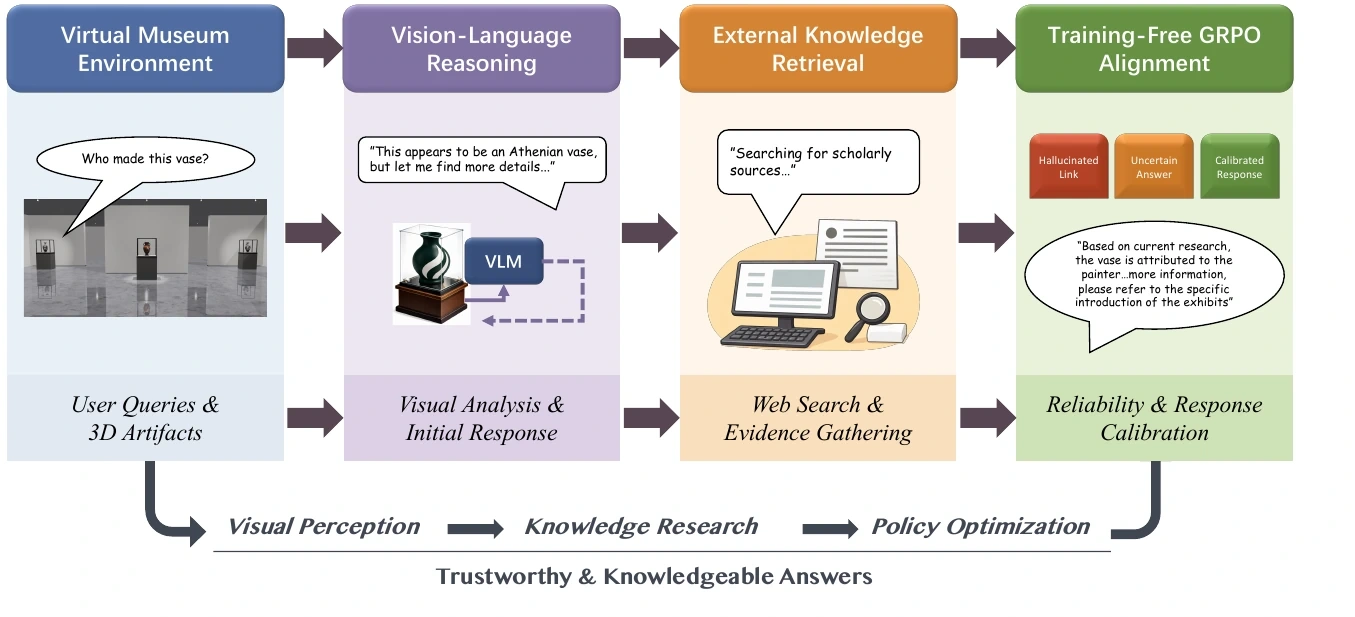
A digital intelligent museum for ancient Greek pottery that combines multimodal perception, 3D reasoning, external knowledge retrieval, and inference-time reliability control to deliver more trustworthy and verifiable cultural-heritage explanations.

VaseMuseum · Methods and EvaluationKey figures from the research paper

VaseMuseum organizations and research framework
Research overview · Organizations, interaction workflow and reliability framework
VaseMuseum system architecture
System Architecture · Perception, retrieval, and reliability control
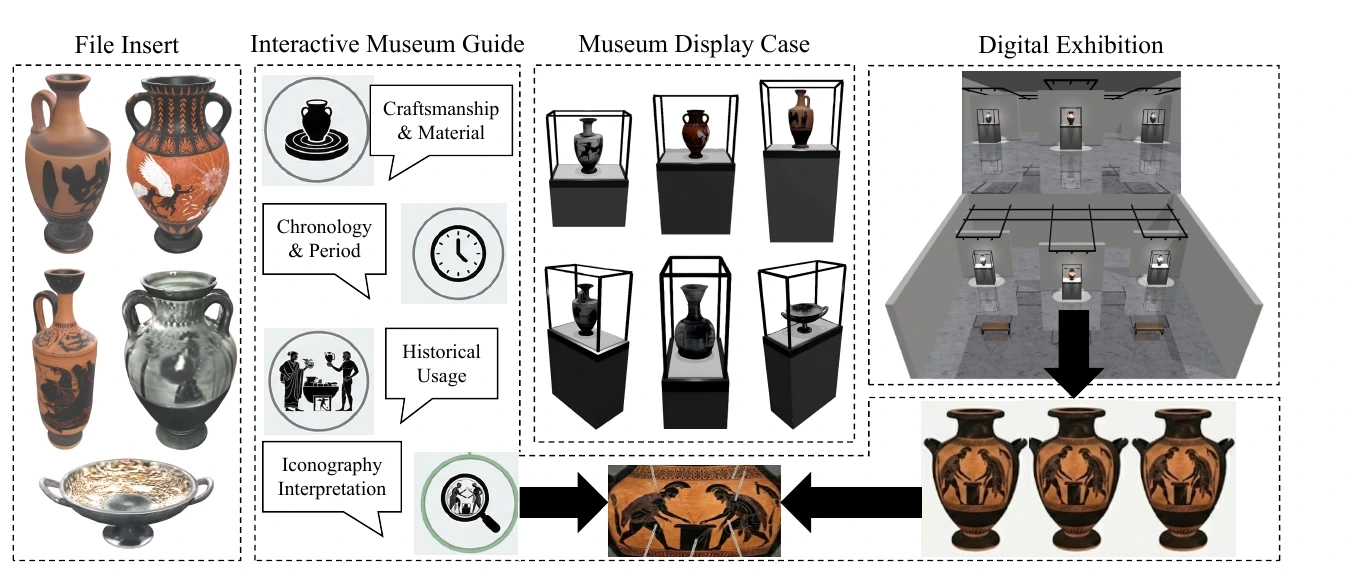
Virtual museum interaction pipeline
Interaction Pipeline · From artifact ingestion to digital exhibition
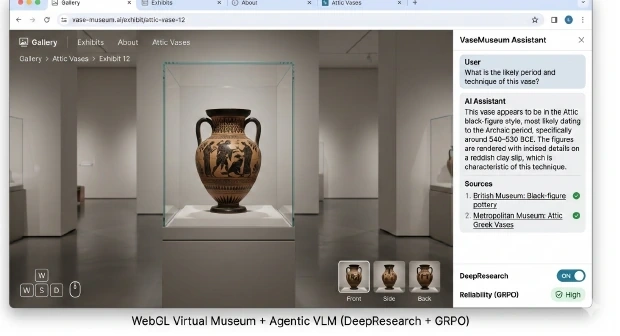
Virtual museum interface
System Interface · 3D exhibits and verifiable question answering
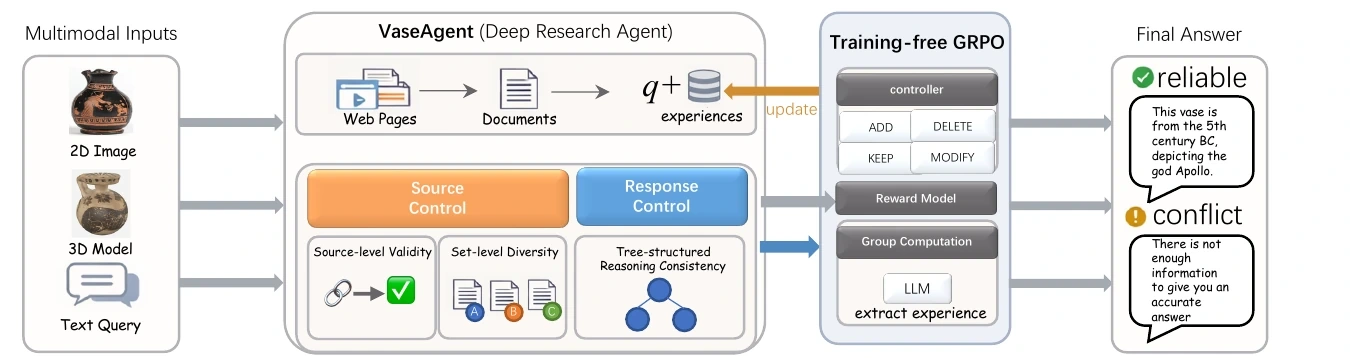
VaseAgent reliability framework
Reliability Framework · Source / Response Control
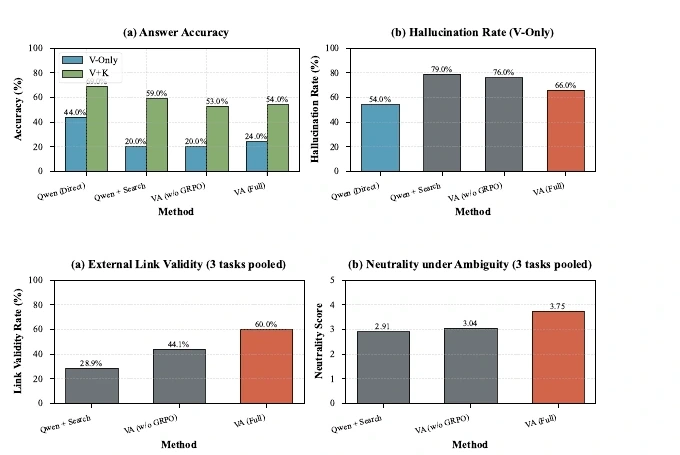
VaseAgent main experimental results
Main Results · Accuracy, hallucination rate, and link validity
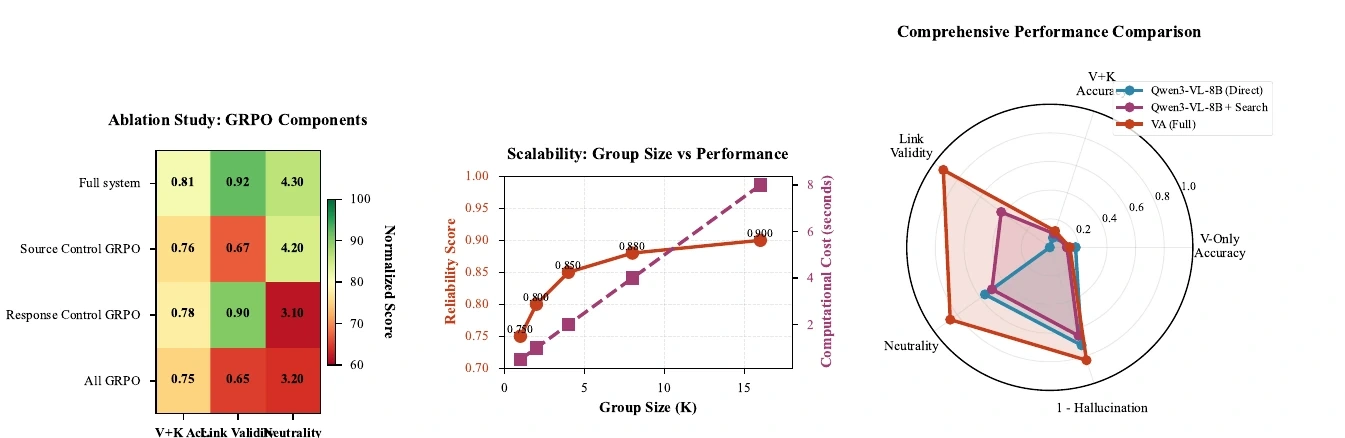
VaseAgent ablation and scalability experiments
Further Evaluation · Ablation, scalability, and multidimensional comparisons

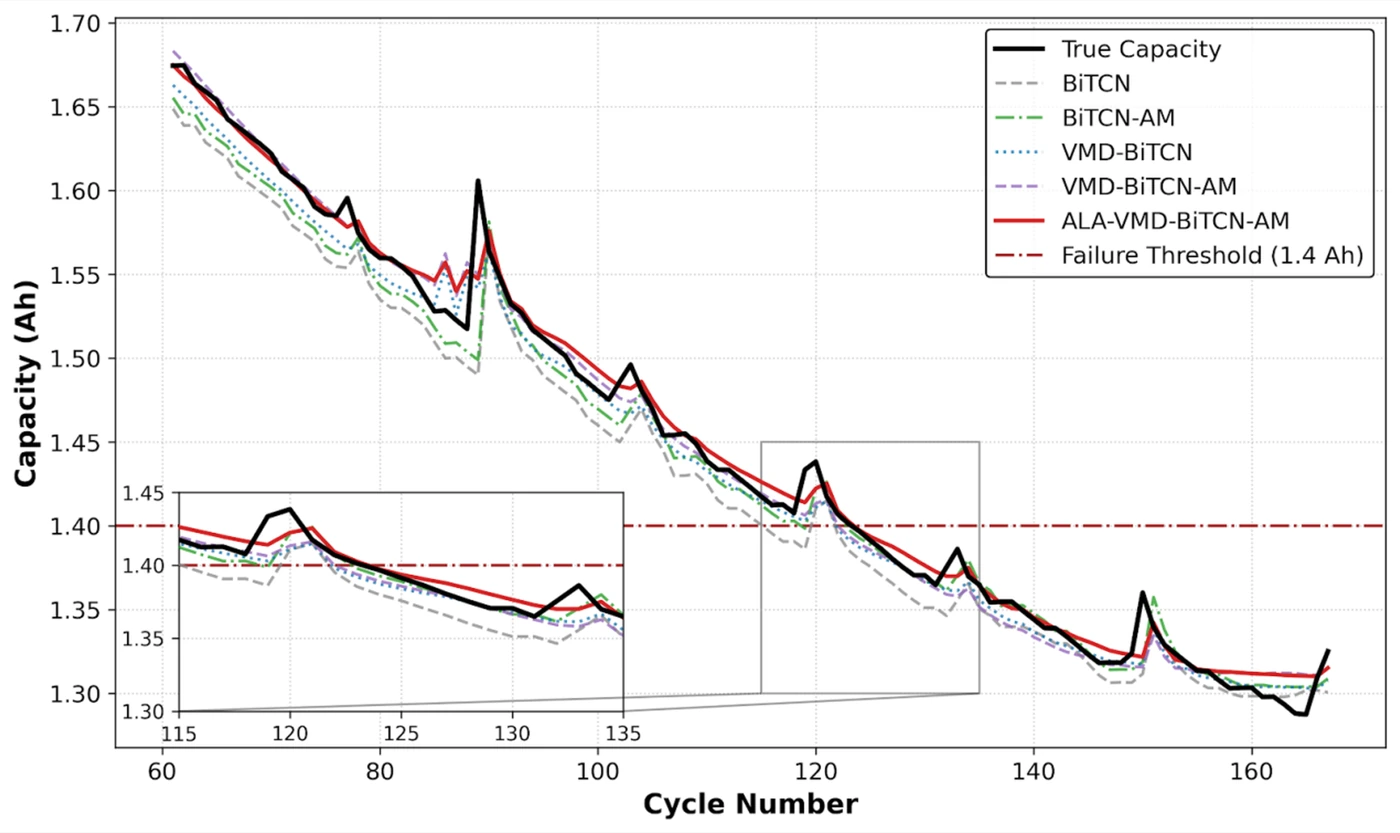
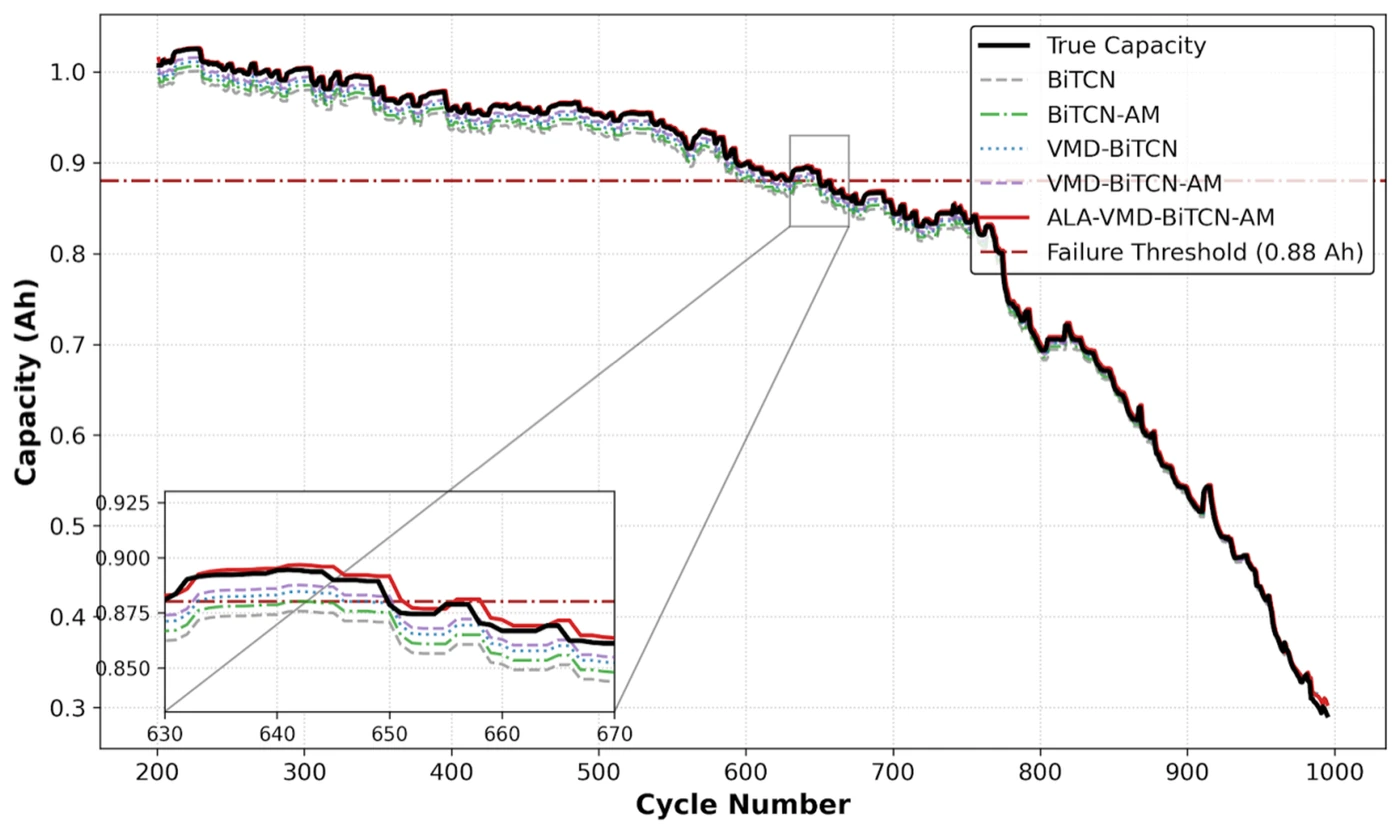
Optical-sensing-oriented remaining useful life estimation of lithium-ion batteries using ALA-tuned VMD and a BiTCN-AM model

Qiushi Xie

In Proc. SPIE, 2026.09

Lithium-ion battery remaining-useful-life estimation with ALA-optimized VMD decomposition and a bidirectional temporal convolutional attention model, validated across the NASA and CALCE datasets.

Lithium-ion Battery Remaining Useful Life EstimationALA-VMD · BiTCN-AM · NASA / CALCE

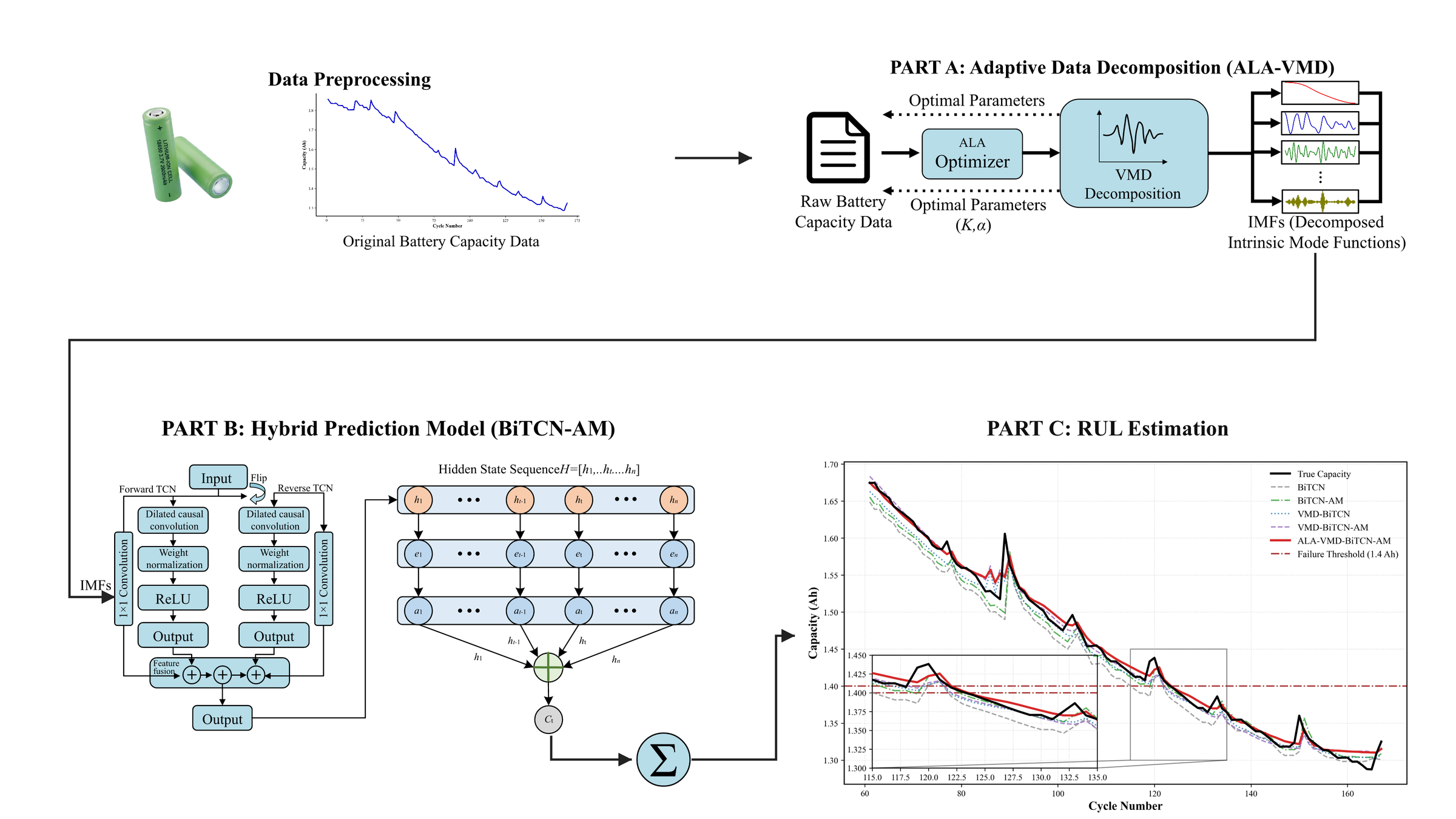
ALA-VMD-BiTCN-AM battery RUL prediction framework
Method · ALA optimization, VMD decomposition, and BiTCN-AM prediction
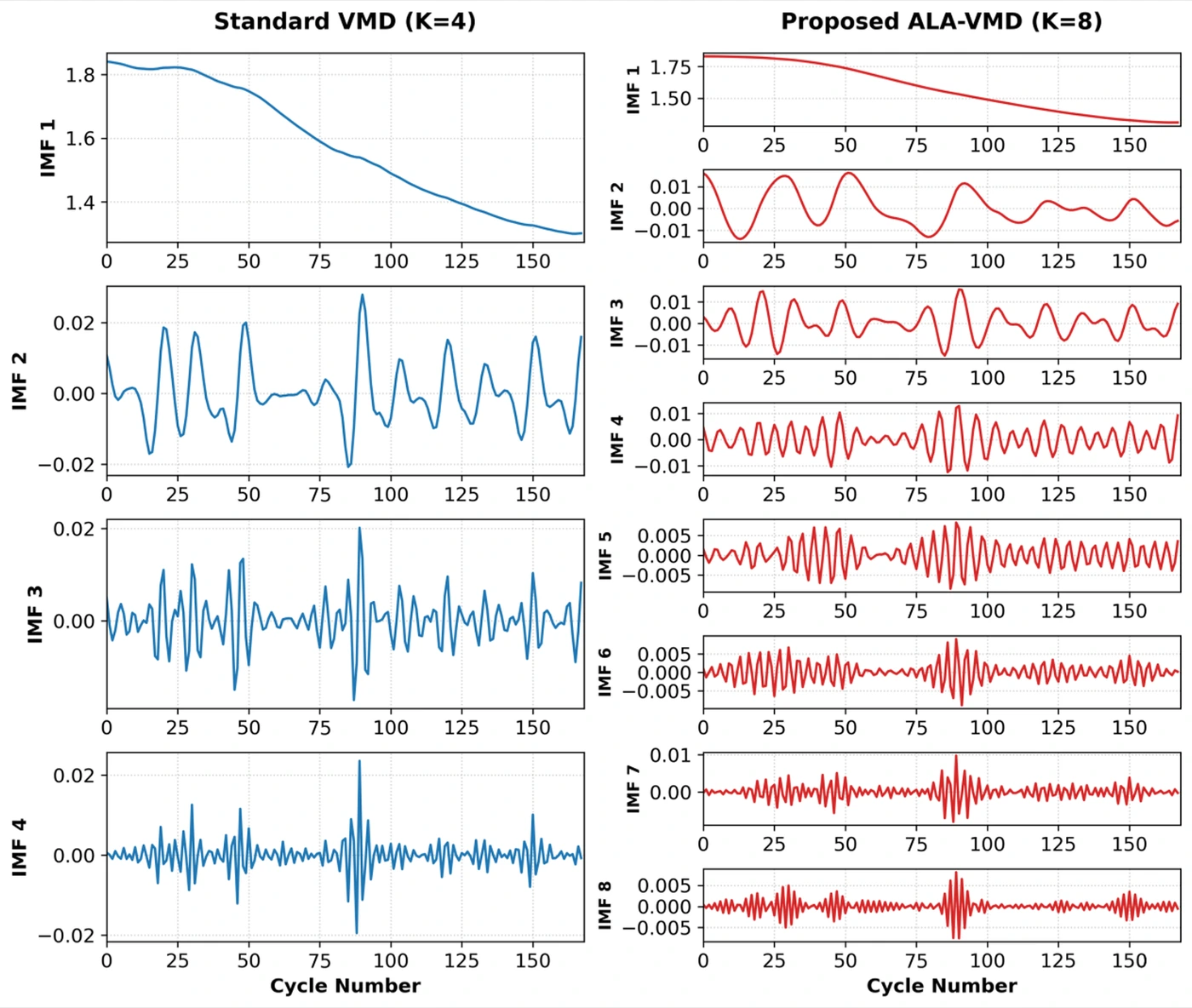
Standard VMD and ALA-VMD battery capacity decomposition comparison
Adaptive Decomposition · Standard VMD vs. ALA-VMD
NASA B0005 battery capacity and RUL prediction results
NASA B0005 · Capacity trajectory and RUL prediction
CALCE CS2_38 battery capacity and RUL prediction results
CALCE CS2_38 · Cross-dataset validation
0.01137NASA RMSE0 cycleNASA RUL absolute error0.00490CALCE RMSE99.93%CALCE R²

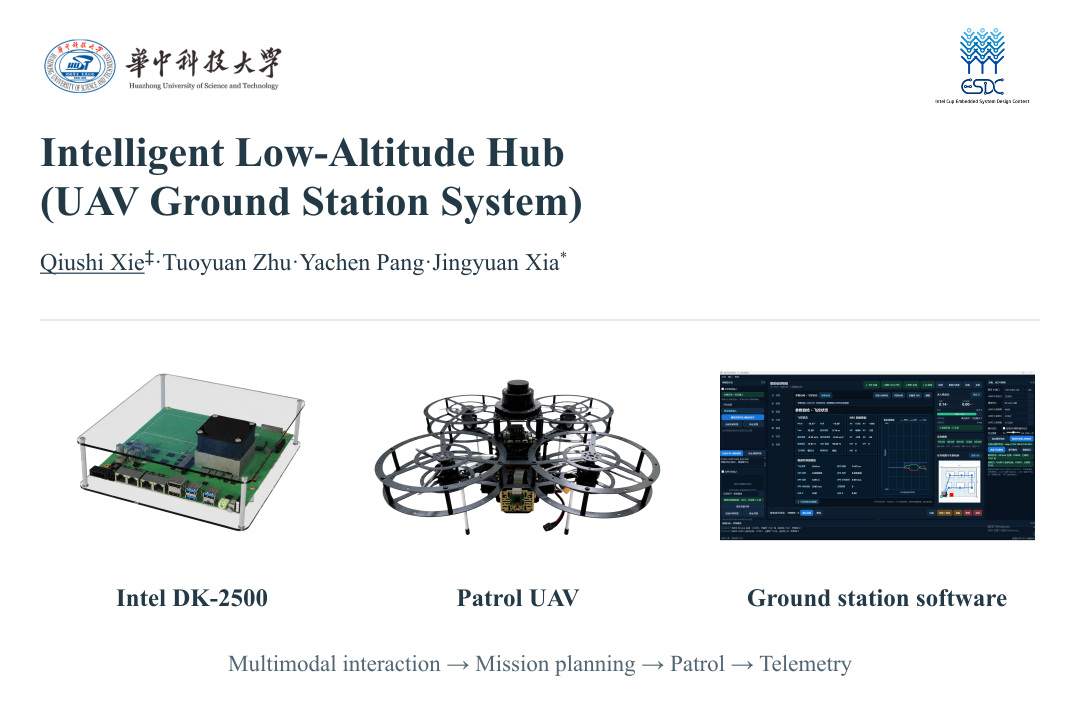
Intelligent Low-Altitude Hub (UAV Ground Station System)

Qiushi Xie‡, Tuoyuan Zhu, Yachen Pang, Jingyuan Xia*

Apr–Jul 2026 · 2026 Intel Cup Embedded AI Track · National Second Prize

A multimodal UAV ground station built on Intel DK-2500. It turns gesture and gaze input into missions and supports simulation planning, autonomous patrol, target recognition, safety confirmation, and full-process logging.

Intelligent Low-Altitude Hub · Core FeaturesSix real system demonstrations

Takeoff · Patrol · Landing
Attitude Self-check
Simulation Flight
Free-waypoint Patrol
Gesture · Gaze Input
Fire · Face · Text Recognition
Multimodal Interaction3D SimulationAutonomous Route PlanningLow-altitude PatrolEdge Vision RecognitionFlight Safety Management

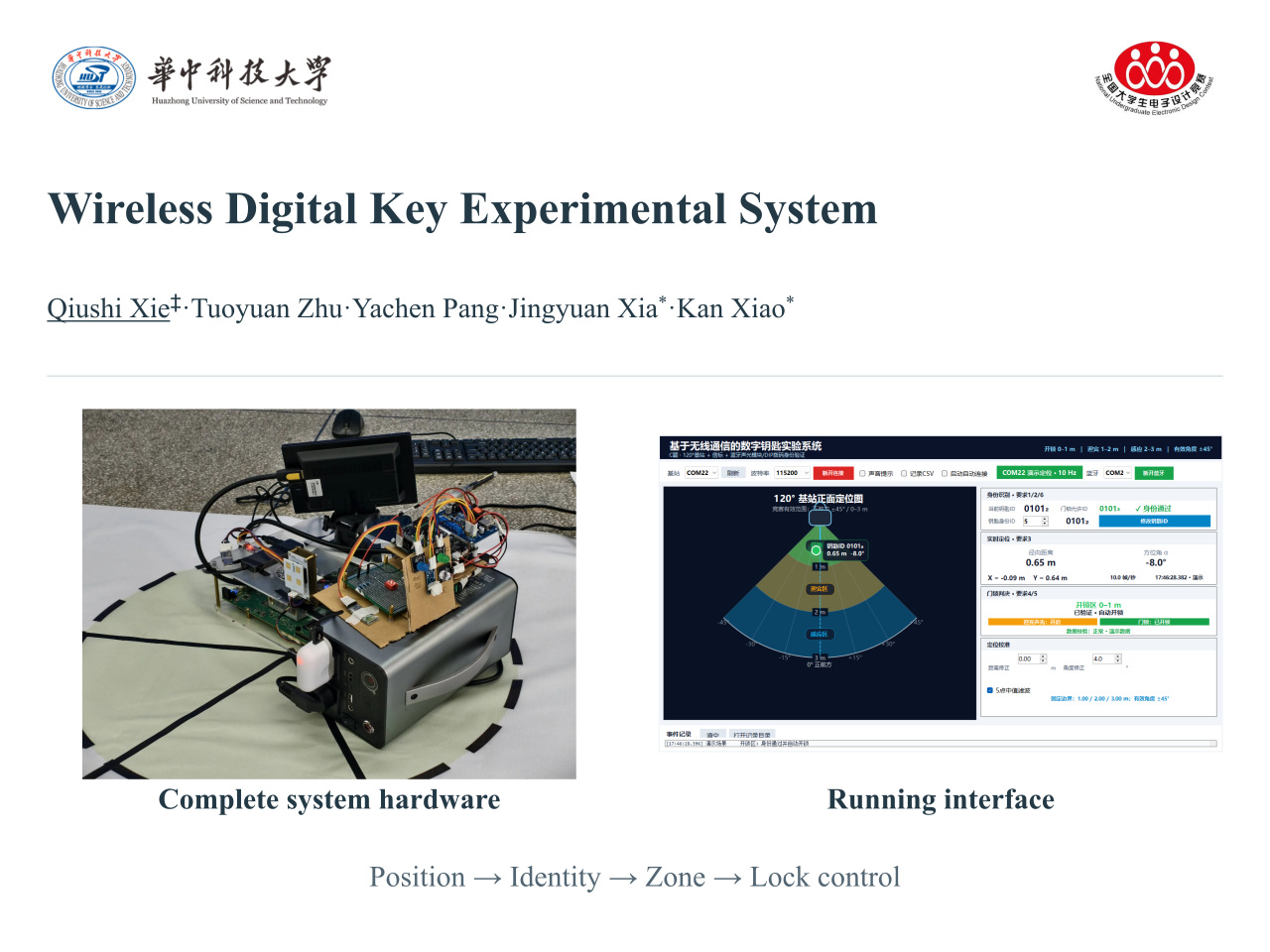
Wireless Digital Key Experimental System

Qiushi Xie‡, Tuoyuan Zhu, Yachen Pang, Jingyuan Xia*, Kan Xiao*

Jul–Aug 2026 · 2026 National Undergraduate Electronics Design Contest (Hubei) · Hubei First Prize

A digital key system using UWB ToF ranging, four-antenna PDoA angle estimation, and Kalman filtering for 4-bit identity verification, real-time three-zone classification, audiovisual greeting, and automatic locking control.

The 2026 contest was held at the provincial level with no national round; First Prize in the Hubei Division was the highest award available that year.

Digital Key System · Principles and ValidationUWB ToF / PDoA · Identity · Zone Control · Smart Lock

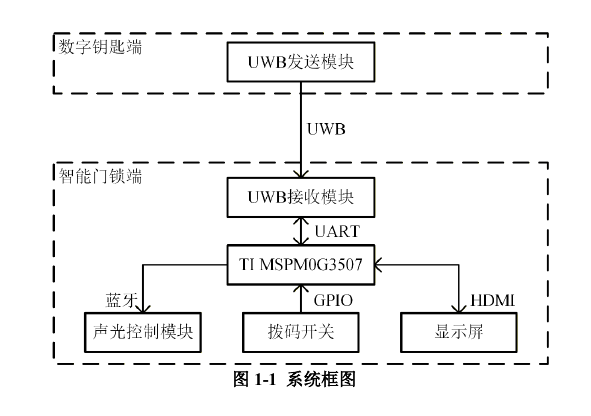
Digital key and smart lock system block diagram
System Loop · UWB transmission, positioning receiver, controller, and lock actuation
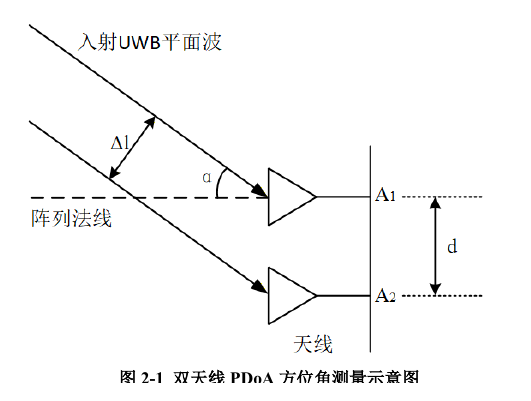
Dual-antenna PDoA azimuth estimation principle
Angle Estimation · Direction from phase difference of arrival
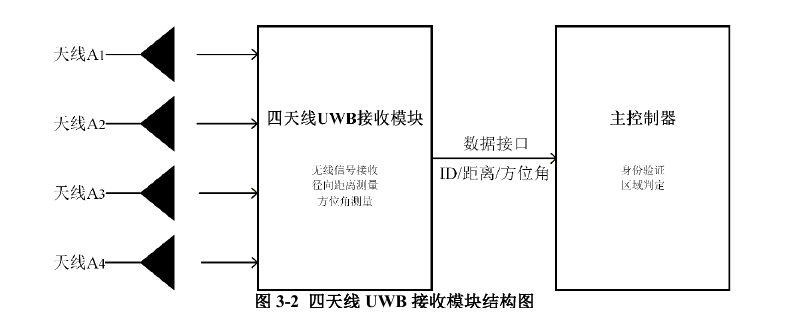
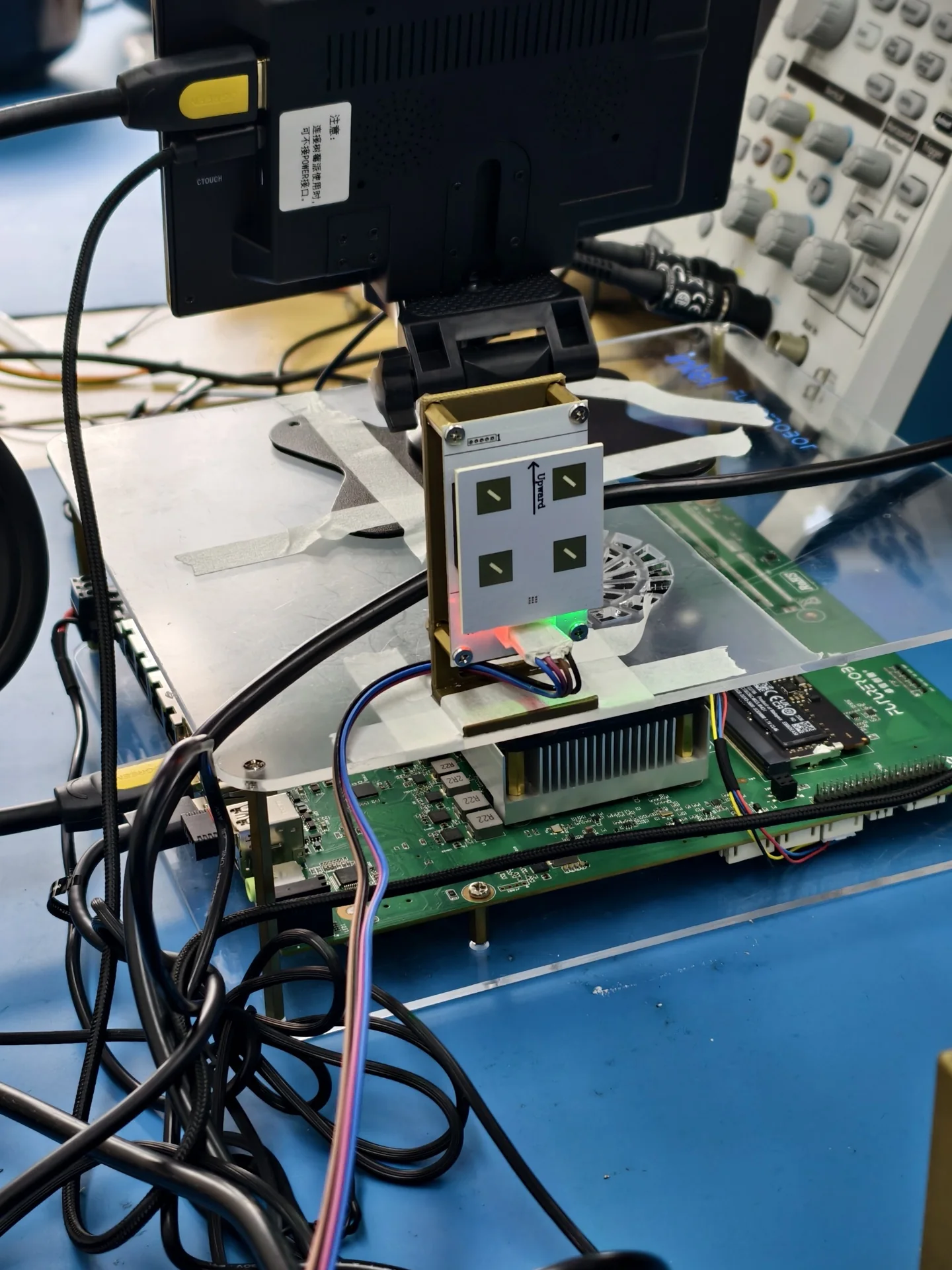
Four-antenna UWB receiver structure
Receiver Design · Four-antenna baselines and controller data link
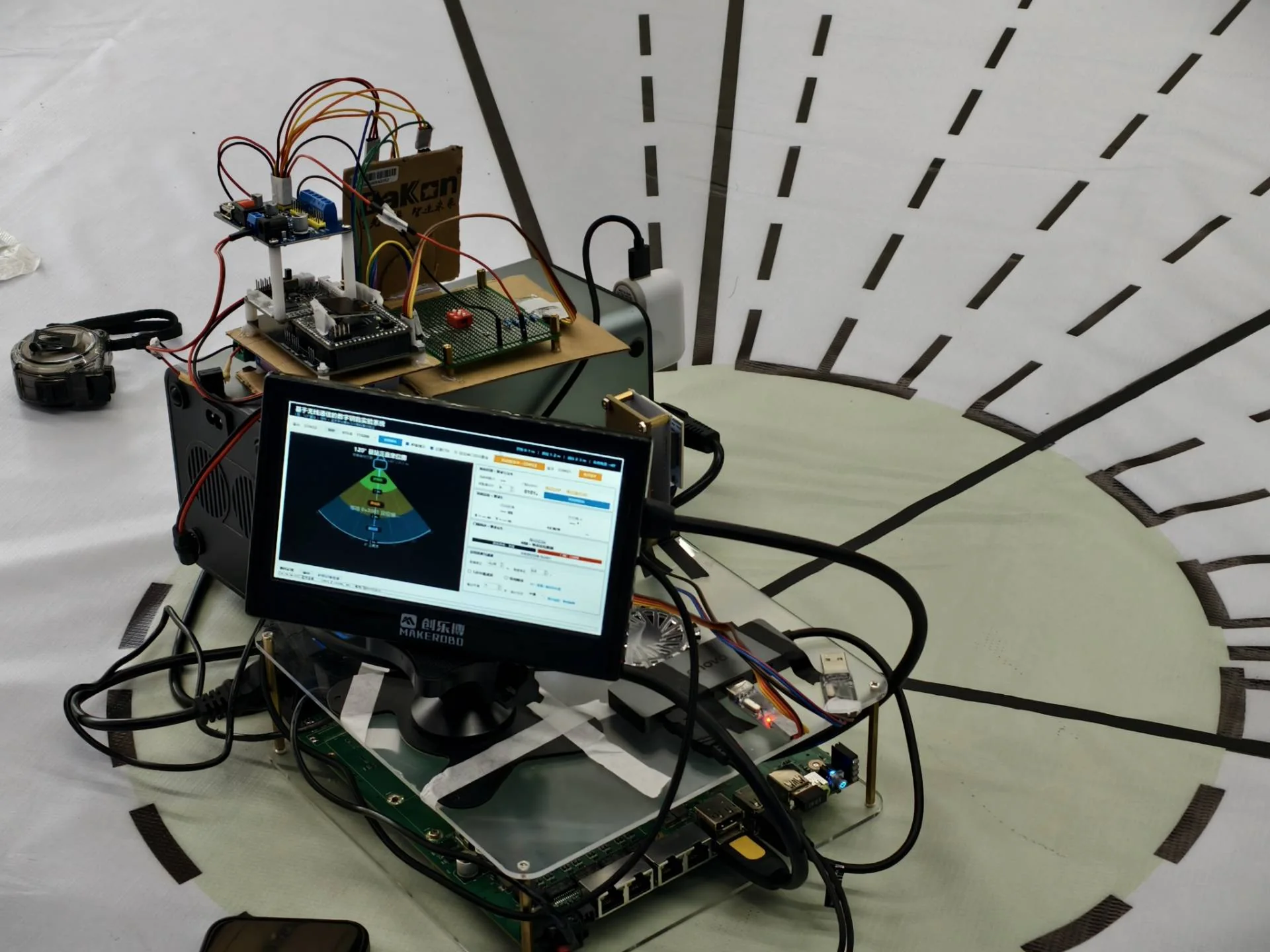
Complete digital key system prototype
Integrated Prototype · 120° positioning base station, lock control, and host software
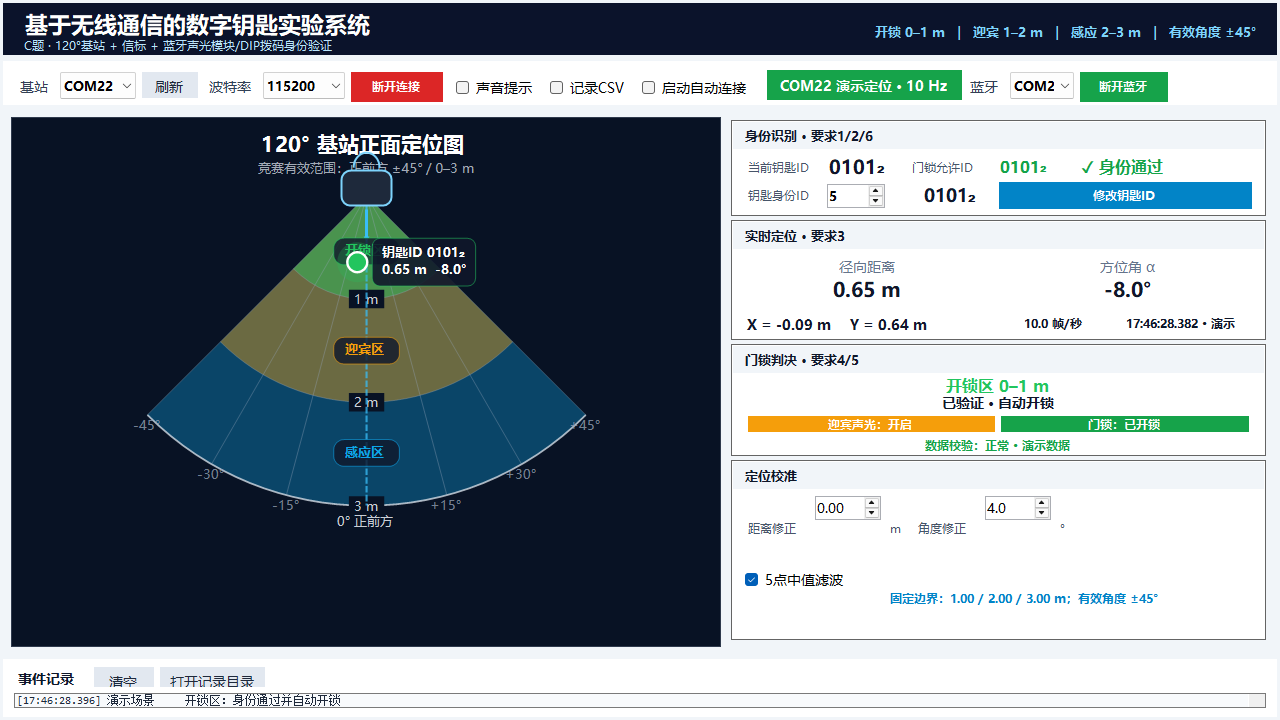
Digital key unlock-zone runtime interface
Runtime Interface · ID, range, azimuth, zone, and lock state
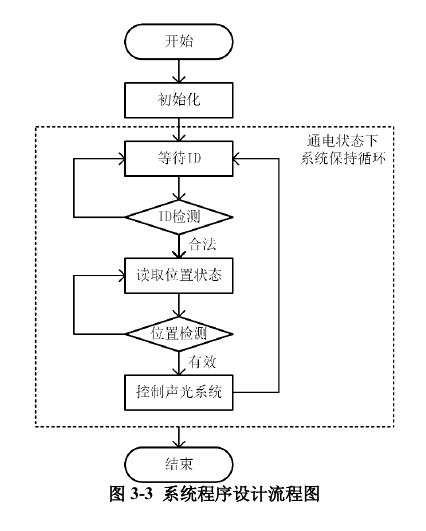
Digital key software flow
Control Flow · Verification, filtering, zone classification, and actuation
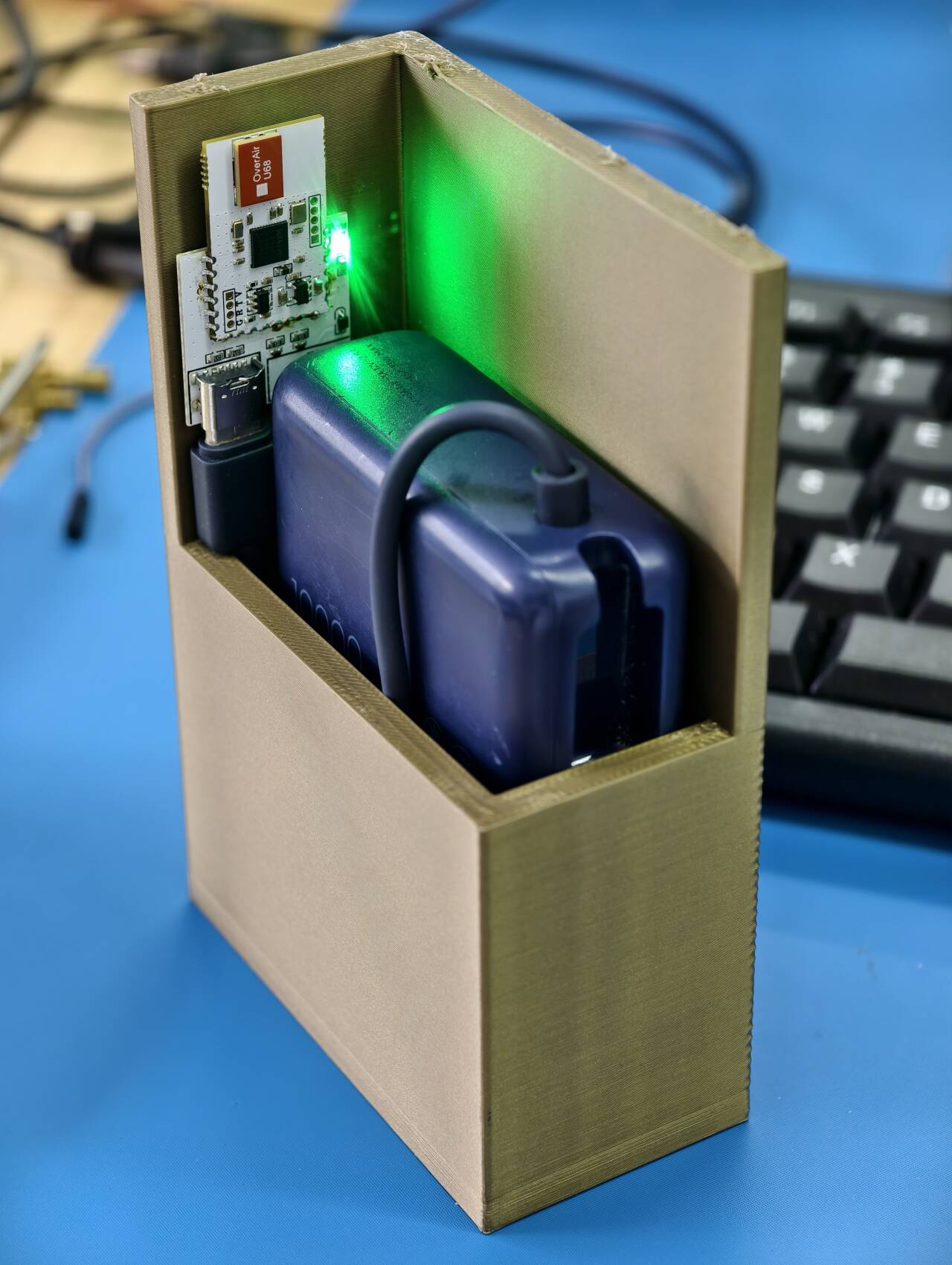
UWB digital key beacon
Digital Key · One-button startup and 4-bit identity beacon
Smart lock actuator
Actuator · Audiovisual greeting, automatic unlock, and exit locking
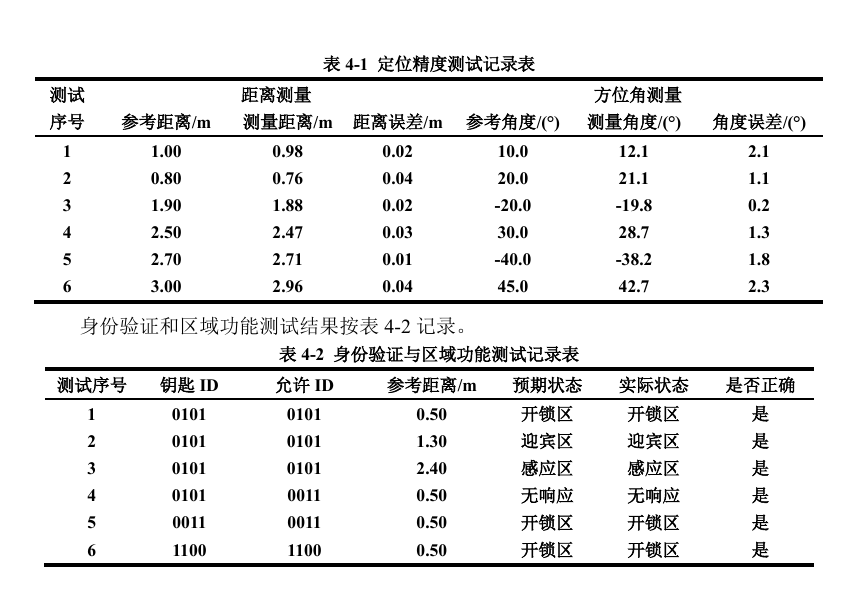
Localization, identity, and zone test results
Test Results · Localization accuracy, identity verification, and three-zone operation
0.04 mMaximum range error2.3°Maximum azimuth error4 bitConfigurable identity ID6 / 6Correct function decisions

Lingyun Ruitong: Low-Altitude Communication Signal Enhancement via Beam Tracking

Tianyang Lu‡, Zhenkai Peng, Yuyao Wu, Shun Zhang, Hao Dong, Shengce Yang, Yuxuan Han, Qiushi Xie, Sixu Liu, Yiyue Fang, Lufei Huang, Haifan Yin*, Li Tan*

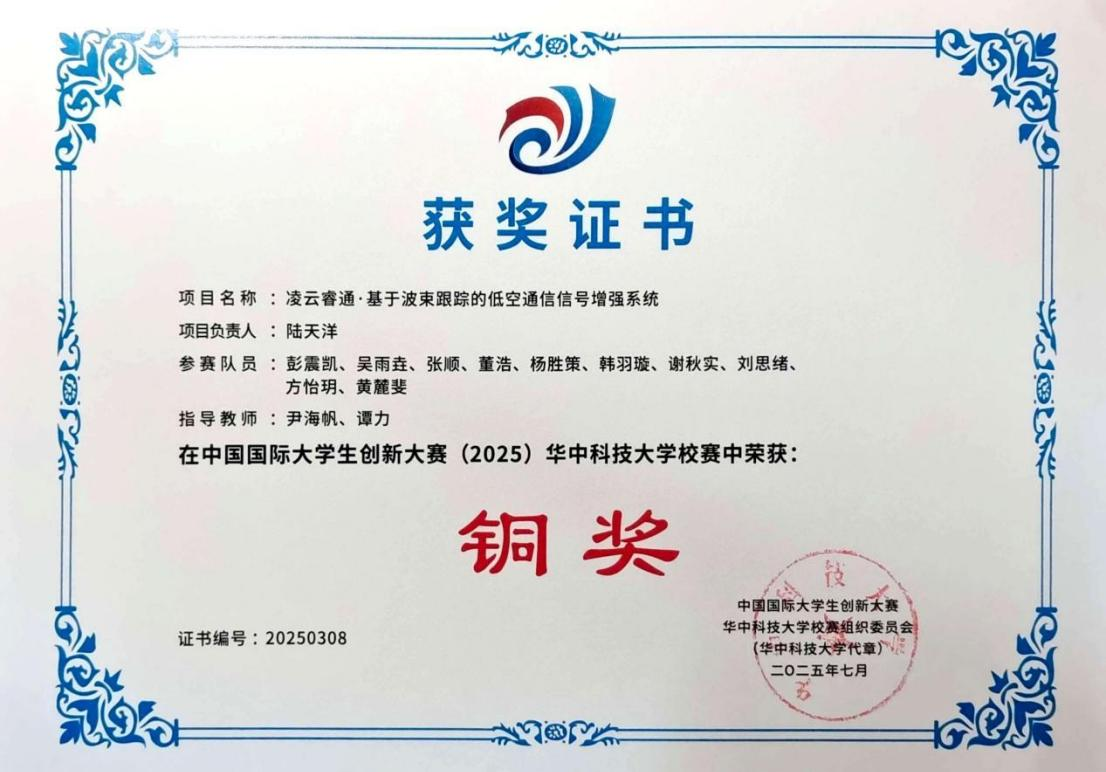
Nov 2024–Jun 2025 · China International College Students’ Innovation Competition (2025) · University-level Bronze Award Apr 2025–Apr 2026 · Two Provincial Undergraduate Innovation and Entrepreneurship Training Program Projects

A low-altitude UAV communication system combining a dynamically reconfigurable metasurface receiver array, channel sensing, beam tracking, and interference suppression for rapid beam switching and directional signal enhancement.

Lingyun Ruitong · Overview and Award2025 China International College Students’ Innovation Competition · HUST university-level bronze award

Lingyun Ruitong overview: beam steering, beam tracking and simulated phase shifter structure
Overview · Beam steering, beam tracking and simulated phase shifter structure
Lingyun Ruitong award certificate: 2025 China International College Students’ Innovation Competition, HUST university-level bronze award
University-level Bronze Award · China International College Students’ Innovation Competition (2025)

Intelligent Smoke Detection System and Adaptive AI Threshold Optimization on an RA MCU Embedded Platform

Qiushi Xie‡, Yutong Bai, Jinghuan Xiao, Yujiang Zeng*

Apr–Aug 2025 · 8th National College Student Embedded Chip and System Design Contest — Chip Application Track · National Finals Second Prize

A lightweight smoke time-series prediction network deployed on the Renesas RA6M5, demonstrated through a dual-board comparison between AI prediction and a fixed-threshold baseline. It provides warnings 3–5 seconds earlier with a false-alarm rate below 0.5%, using a low-cost optical dust sensor and fully local MCU inference for affordable, offline operation.

Intelligent Smoke Detection · AI Prediction and Low-cost DeploymentRA6M5 · On-device AI · Dual-board A/B comparison

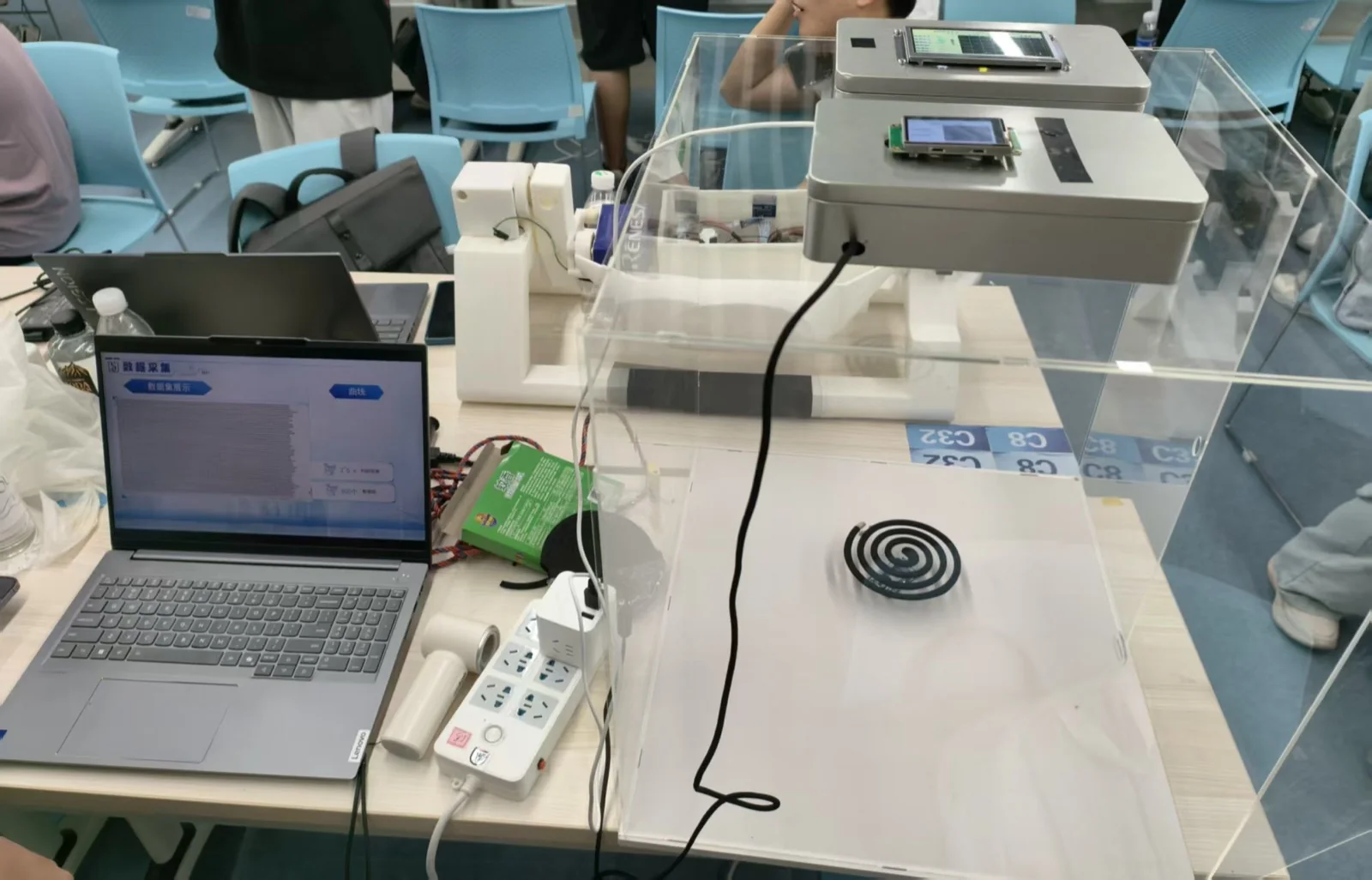
Dual-board comparison prototype at the national finals
National Finals Prototype · On-site A/B comparison of AI prediction and fixed-threshold boards
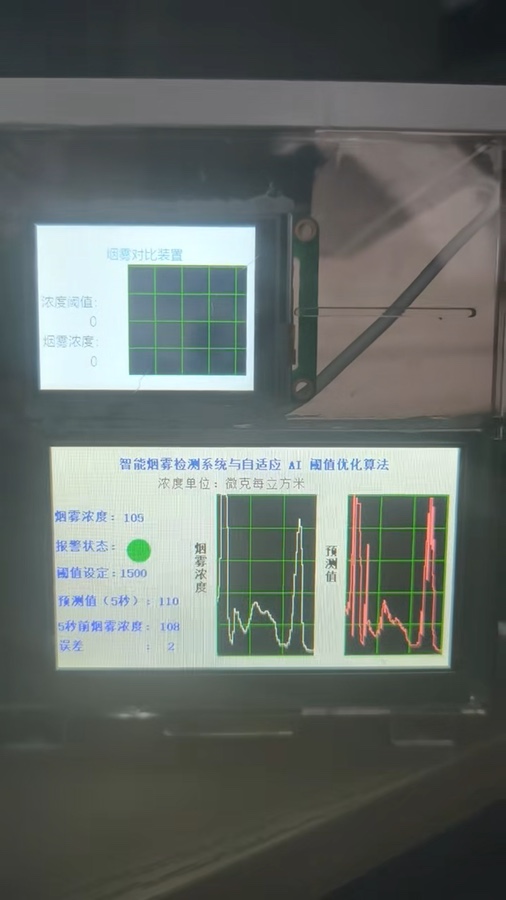
Smoke acquisition and prediction runtime interface
Live Data · Concentration acquisition, five-second prediction, and error display
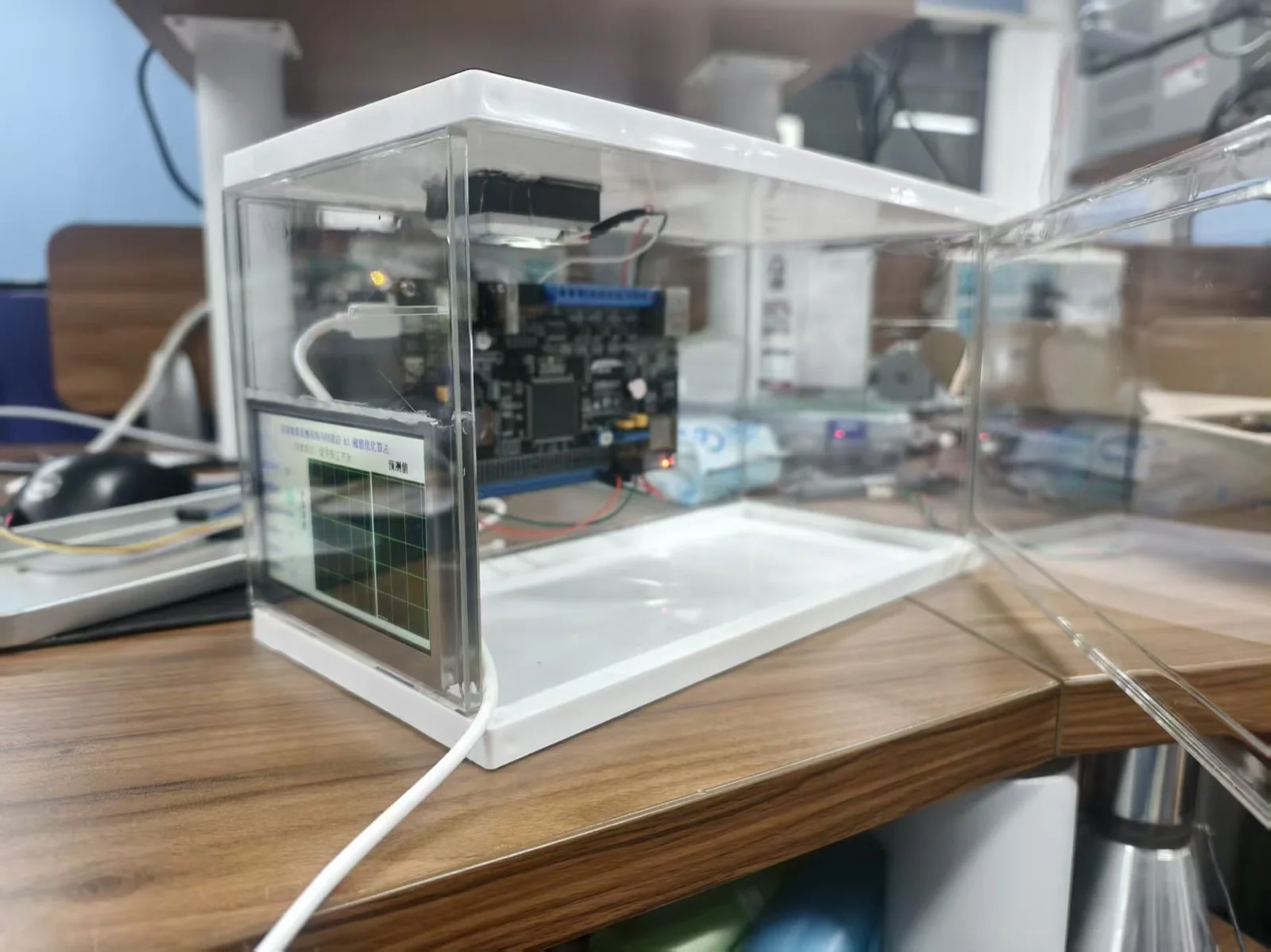
Compact smoke detection prototype
Compact Prototype · Integrated display, alarm, and sensing
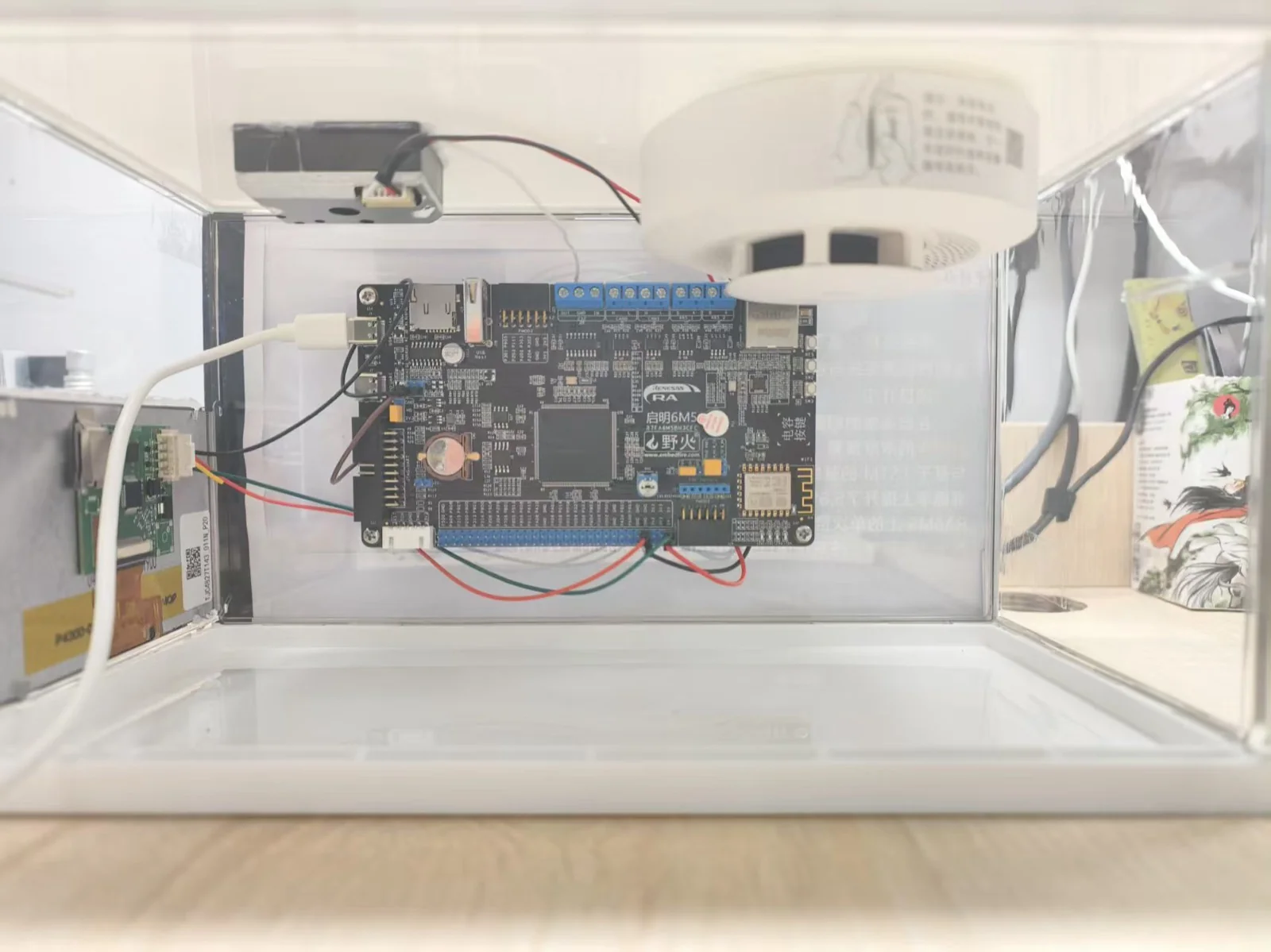
RA6M5 board inside the smoke detection system
Embedded Hardware · RA6M5, dust sensor, and audiovisual peripherals
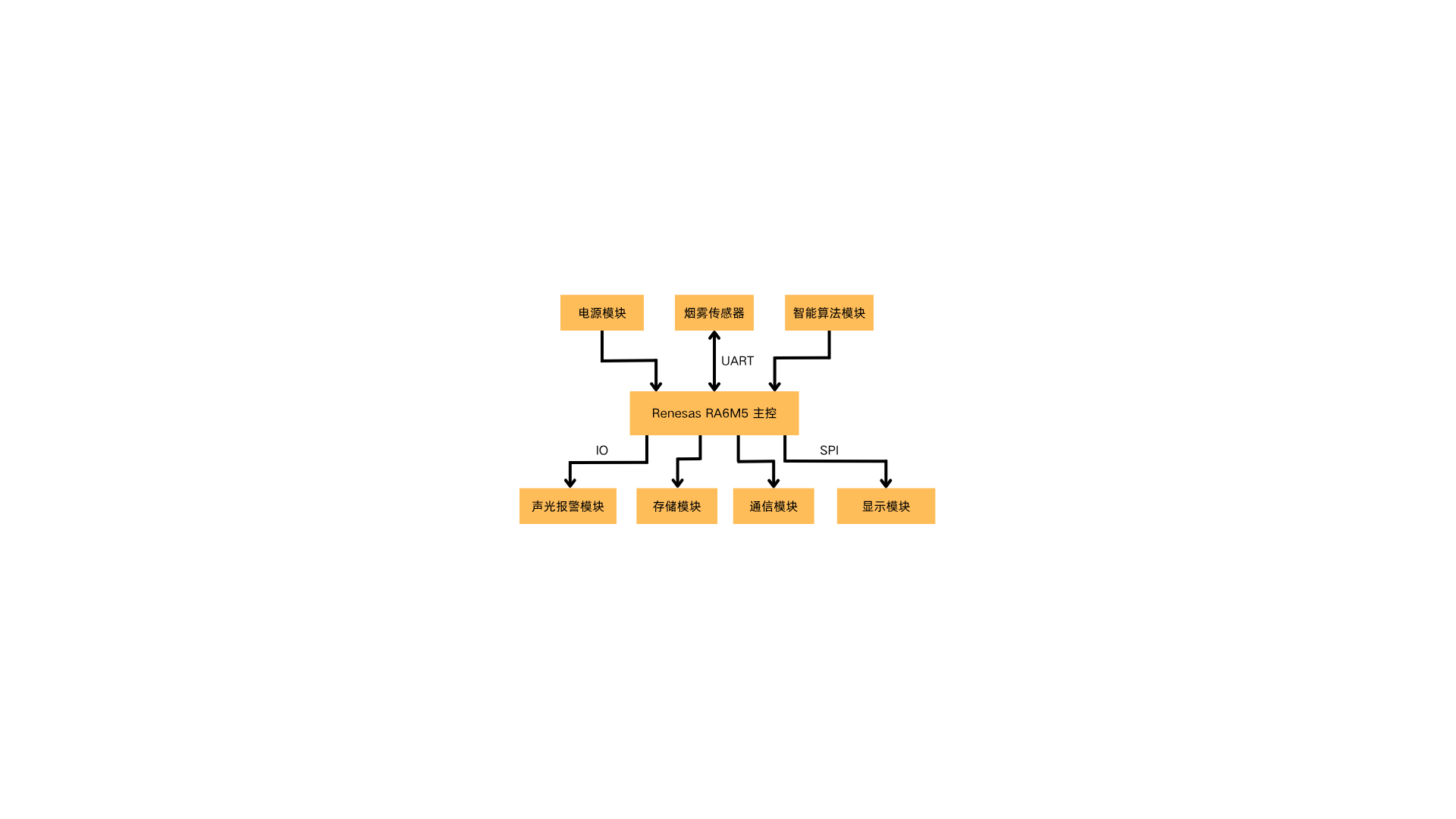
Smoke detection system block diagram
System Loop · Acquisition, on-device prediction, display, and graded alarms
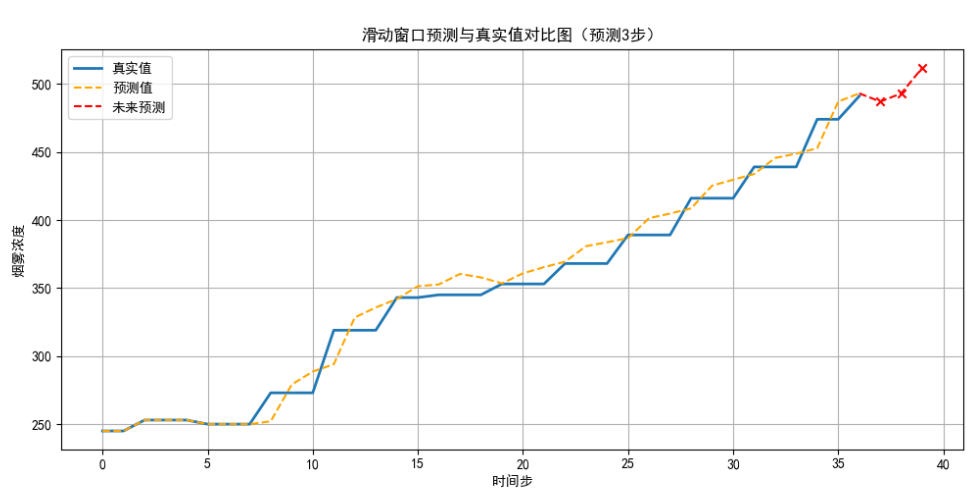
Smoke ground truth, prediction, and future trend curves
Time-series Forecasting · Ground truth, one-step prediction, and future trend
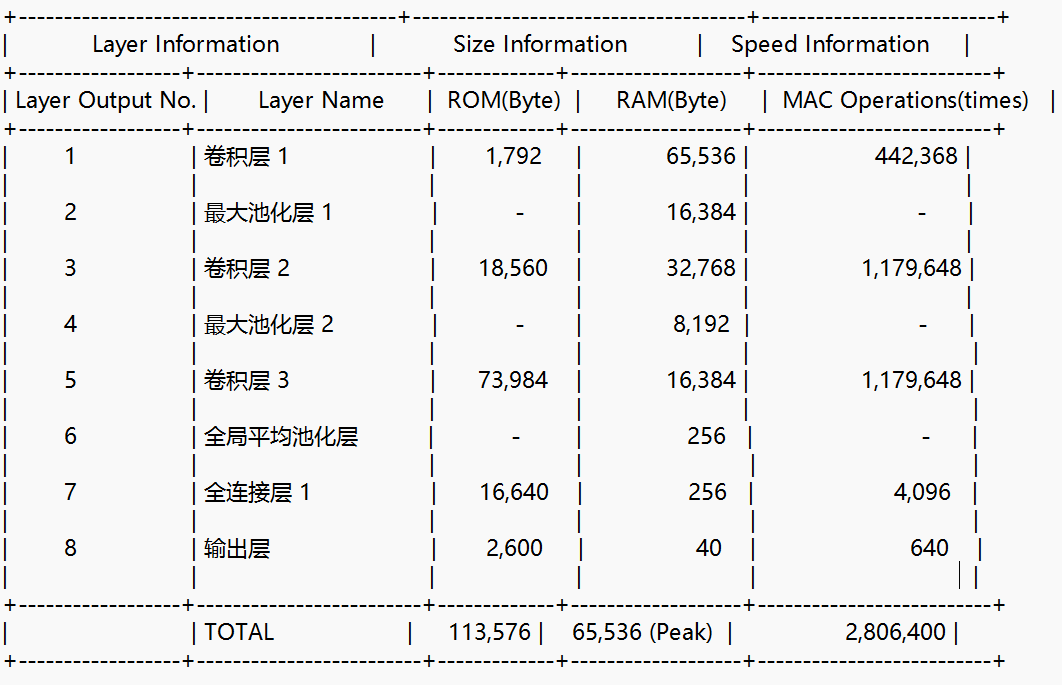
Lightweight neural network ROM, RAM, and compute requirements
Lightweight Deployment · 113,576 B ROM and 65,536 B peak RAM
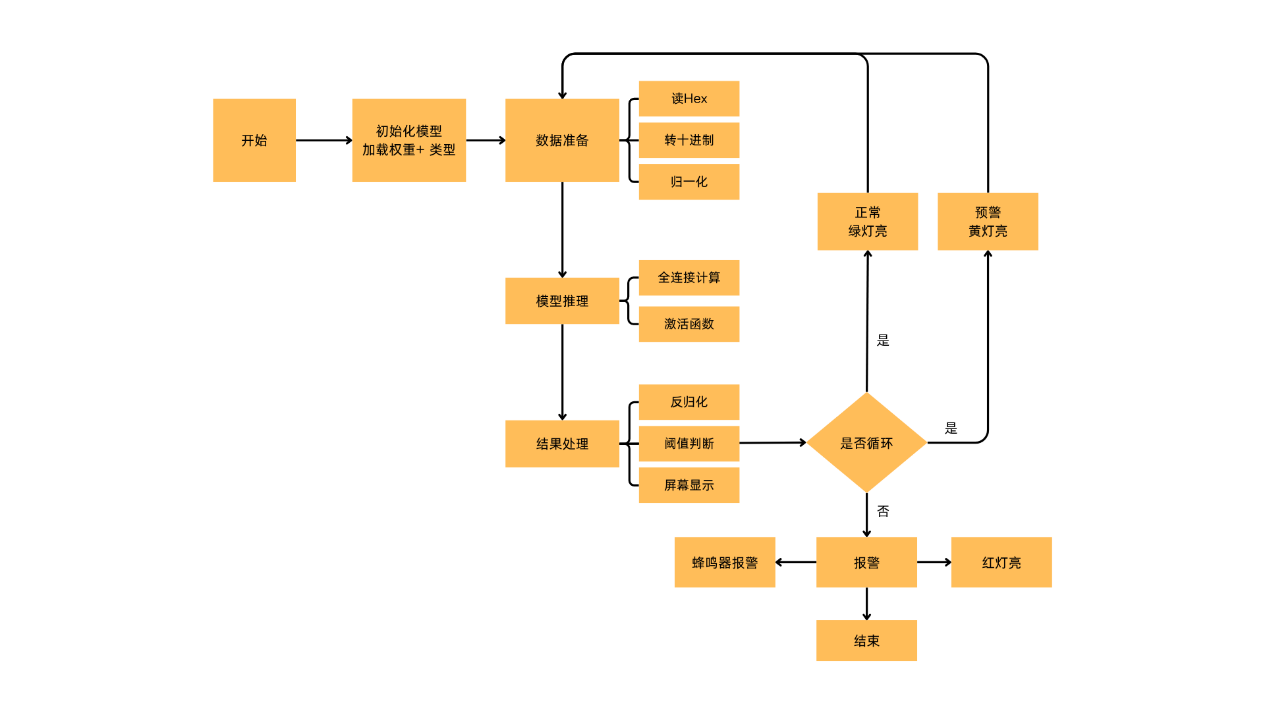
Smoke prediction and graded alarm software flow
Software Flow · Calibration, prediction, state classification, and audiovisual alarms
3–5 sEarlier warning than fixed threshold≤0.5%System false-alarm rate70 msRA6M5 inference latency800+Self-collected smoke samples

Contact

Scan the QR code to connect

Contact QR code

BibTeX

Download .bib